Tujuan: Menciptakan slide yang kaya visual dan profesional melalui pengolahan elemen gambar, bentuk geometris, serta visualisasi data.
1. Optimasi Gambar dan Ikon
Visual yang berkualitas adalah kunci presentasi yang memikat.
- Memasukkan Gambar: Gunakan This Device untuk file lokal atau Stock Images untuk perpustakaan gambar berkualitas tinggi dari Microsoft.
- Format Picture: Saat gambar dipilih, tab Format akan muncul.
- Remove Background: Fitur cerdas untuk menghilangkan latar belakang gambar secara otomatis.
- Corrections & Color: Mengatur kecerahan, kontras, atau memberikan filter warna agar sesuai dengan tema slide.
- Crop to Shape: Memotong gambar mengikuti bentuk tertentu (misal: lingkaran agar foto profil terlihat rapi).
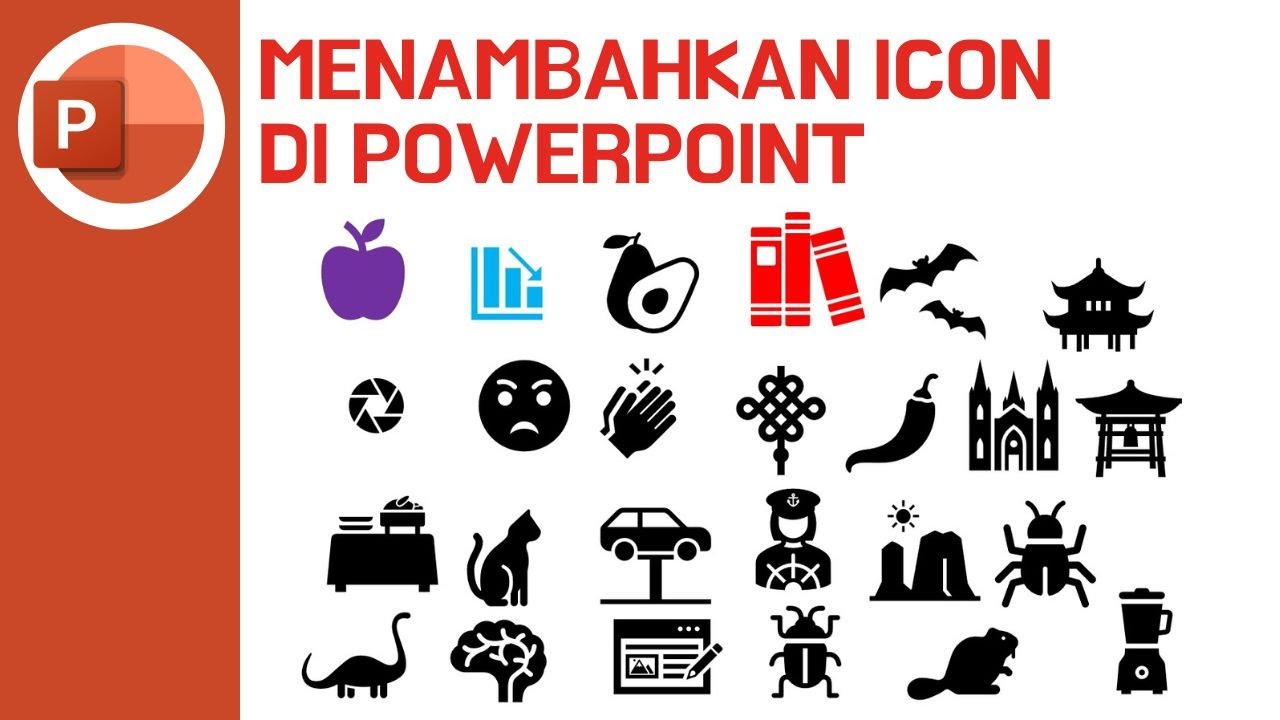
- Ikon (Vector Graphics): Gunakan Insert > Icons. Kelebihan ikon adalah Anda bisa mengubah warnanya tanpa pecah, sangat efektif untuk memperjelas poin teks secara minimalis.
2. Eksplorasi Shapes (Bentuk) dan Desain Kustom
Shapes bukan sekadar kotak atau lingkaran; mereka adalah blok bangunan desain.
- Basic Editing: Gunakan Shape Fill untuk warna, Shape Outline untuk garis tepi, dan Shape Effects (seperti Soft Edges atau Glow) untuk kedalaman visual.
- Edit Points: Klik kanan pada shape dan pilih Edit Points untuk mengubah lekukan bentuk secara bebas sesuai kreativitas Anda.
- Merge Shapes (Power Tools): Seleksi dua atau lebih shape, lalu pilih menu Merge Shapes:
- Union: Menggabungkan beberapa bentuk menjadi satu.
- Subtract: Memotong satu bentuk dengan bentuk lainnya (bagus untuk membuat lubang atau efek bingkai).
- Intersect: Mengambil area yang tumpang tindih saja.
3. Visualisasi Data: Tabel, SmartArt, dan Chart
Mengubah angka yang membosankan menjadi cerita visual yang menarik.
- Tabel: Selain memasukkan data, gunakan tab Table Design untuk mengatur Banded Rows (baris selang-seling warna) agar data lebih mudah dibaca.
- SmartArt (Diagram Instan): Mengubah daftar teks biasa menjadi diagram (proses, siklus, atau hierarki) hanya dengan satu klik menggunakan fitur Convert to SmartArt.
- Chart (Grafik Interaktif): * Masukkan grafik (Batang, Garis, atau Pie).
- PowerPoint akan membuka jendela Excel mini untuk memasukkan data.
- Tips: Gunakan fitur Chart Elements (tanda plus di samping grafik) untuk menyembunyikan elemen yang tidak perlu seperti garis kisi (gridlines) agar grafik terlihat lebih bersih/modern.
No responses yet