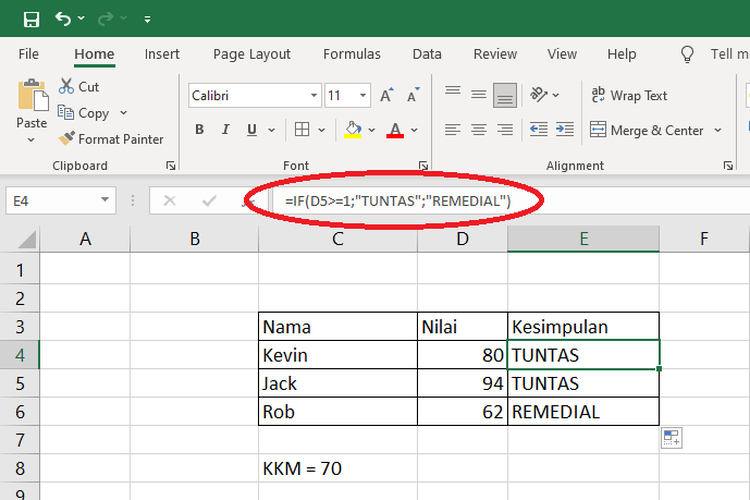
Tujuan: Membuat keputusan otomatis berdasarkan kondisi tertentu dalam data menggunakan logika tunggal maupun kombinasi.
Fungsi IF adalah salah satu fitur paling kuat di Excel yang memungkinkan Anda menghasilkan nilai berbeda tergantung pada apakah suatu kondisi bernilai BENAR (TRUE) atau SALAH (FALSE).
1. Operator Perbandingan
Untuk membuat tes logika, Anda harus memahami operator berikut:
=(Sama dengan)<>(Tidak sama dengan)>(Lebih besar dari)<(Lebih kecil dari)>=(Lebih besar atau sama dengan)<=(Lebih kecil atau sama dengan)
2. Sintaks Penulisan Dasar
=IF(tes_logika; [nilai_jika_benar]; [nilai_jika_salah])
Contoh Kasus Sederhana (Angka): Menentukan kelulusan siswa di sel B2. Jika nilai lebih dari 75 maka “LULUS”, jika tidak maka “REMEDIAL”. =IF(B2>75; "LULUS"; "REMEDIAL")
Contoh Kasus (Teks): Mengecek status pembayaran di sel C2. Jika tertulis “Lunas”, maka diskon “10%”, jika tidak maka “0%”. =IF(C2="Lunas"; "10%"; "0%")
3. Logika Ganda dengan AND dan OR
Seringkali satu syarat saja tidak cukup. Di sinilah fungsi AND dan OR digunakan di dalam IF.
- Fungsi AND: Semua syarat harus terpenuhi. Contoh: Siswa lulus jika nilai ujian >70 DAN absensi >80%.
=IF(AND(B2>70; C2>80%); "LULUS"; "GAGAL") - Fungsi OR: Salah satu syarat terpenuhi sudah cukup. Contoh: Karyawan dapat bonus jika penjualan >100 unit ATAU masa kerja >5 tahun.
=IF(OR(B2>100; C2>5); "BONUS"; "TIDAK")
4. IF Bertingkat (Nested IF)
Digunakan saat Anda memiliki lebih dari dua kategori hasil. Contoh: Menentukan grade nilai ujian.
- Skor >= 90: “A”
- Skor >= 80: “B”
- Skor < 80: “C”
Rumusnya: =IF(B2>=90; "A"; IF(B2>=80; "B"; "C"))
Tips: Pastikan setiap kurung buka memiliki kurung tutup yang sesuai di akhir rumus.
No responses yet