Tujuan: Memahami elemen dasar, struktur antarmuka, dan teknik navigasi efisien di lembar kerja.
Apa itu Microsoft Excel?
Microsoft Excel adalah aplikasi pengolah angka (spreadsheet) yang dikembangkan oleh Microsoft. Aplikasi ini digunakan untuk mencatat, menganalisis, dan memvisualisasikan data numerik maupun teks menggunakan sistem baris dan kolom.
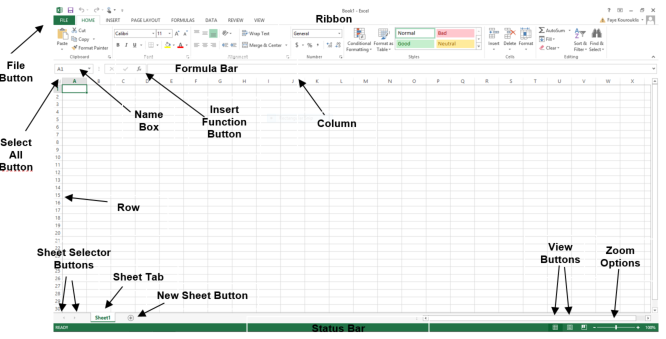
Membedah Antarmuka (User Interface):
- Quick Access Toolbar: Terletak di pojok kiri atas, berisi pintasan cepat seperti Save, Undo, dan Redo.
- Ribbon: Kumpulan tab (Home, Insert, Page Layout, dll) yang berisi berbagai command atau perintah untuk mengolah data.
- Name Box: Menunjukkan alamat sel yang sedang aktif (misal: A1) atau nama range yang telah dibuat.
- Formula Bar: Terletak di atas lembar kerja; berfungsi untuk memasukkan, mengedit, dan melihat isi rumus atau data dalam sel.
- Status Bar: Terletak di bagian bawah, menampilkan informasi status (seperti Ready, Average, atau Sum dari data yang dipilih).
Komponen Utama Data:
- Workbook & Worksheet: Workbook adalah file utama Excel Anda (seperti buku), sedangkan Worksheet adalah lembar-lembar kerja di dalamnya (seperti halaman). Anda bisa menambah lembar kerja dengan klik ikon
+di bawah. - Row (Baris) & Column (Kolom): Kolom tersusun secara vertikal (ditandai huruf A, B, C…) berjumlah 16.384 kolom. Baris tersusun horizontal (ditandai angka 1, 2, 3…) berjumlah 1.048.576 baris.
- Cell (Sel): Titik temu antara baris dan kolom. Nama sel diambil dari kombinasi kolom dan baris (Contoh: B5 berarti kolom B baris ke-5).
- Range: Kumpulan dari beberapa sel yang dipilih bersamaan (Contoh: A1:B10).
Tips Navigasi & Shortcut Penting:
- Navigasi Cepat: Gunakan
Ctrl + Tombol Panahuntuk langsung melompat ke sel terakhir yang berisi data dalam kolom atau baris tersebut. - Seleksi Data: Gunakan
Ctrl + Shift + Panahuntuk menyorot seluruh data hingga baris/kolom terakhir. - Auto-fit: Jika tulisan terpotong, arahkan kursor ke batas antara dua huruf kolom di bagian atas, lalu lakukan
Double Clickuntuk menyesuaikan lebar kolom secara otomatis. - Pindah Worksheet: Gunakan
Ctrl + Page UpatauCtrl + Page Downuntuk berpindah antar lembar kerja dengan cepat.
No responses yet