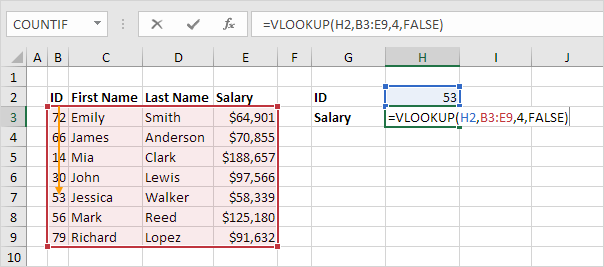
Tujuan: Menghubungkan dan mengambil informasi dari satu tabel ke tabel lain secara otomatis.
Fungsi “Lookup” sangat krusial dalam dunia kerja karena memungkinkan kita mencari data spesifik dalam database besar tanpa perlu mencari satu per satu secara manual.
1. VLOOKUP (Vertical Lookup)
Digunakan untuk mencari data di kolom pertama sebuah tabel dan mengambil nilai di kolom lain pada baris yang sama. Data harus tersusun secara vertikal.
Sintaks: =VLOOKUP(lookup_value; table_array; col_index_num; [range_lookup])
- Lookup Value: Nilai yang Anda cari (seperti kunci). Contoh: ID Karyawan atau Kode Produk.
- Table Array: Rentang sel/tabel tempat data berada. Gunakan referensi absolut (
$) agar tabel tidak bergeser saat rumus ditarik. - Col Index Num: Nomor urut kolom yang datanya ingin diambil (dimulai dari angka 1 untuk kolom pertama tabel).
- Range Lookup: *
FALSEatau0: Mencari hasil yang sama persis (Sangat disarankan).TRUEatau1: Mencari hasil yang mendekati (biasanya untuk data angka terurut/range).
Contoh Kasus: Mencari “Nama Produk” berdasarkan “Kode Produk” di sel A2 dari tabel referensi $E$2:$G$100. Nama produk ada di kolom ke-2 tabel referensi. =VLOOKUP(A2; $E$2:$G$100; 2; 0)
2. HLOOKUP (Horizontal Lookup)
Cara kerjanya identik dengan VLOOKUP, perbedaannya hanya pada arah pencarian. HLOOKUP mencari data di baris pertama secara horizontal.
Sintaks: =HLOOKUP(lookup_value; table_array; row_index_num; [range_lookup])
3. Kesalahan Umum dan Cara Mengatasinya
- #N/A: Terjadi jika nilai kunci tidak ditemukan. Gunakan
IFERRORuntuk mempercantik tampilan.=IFERROR(VLOOKUP(...); "Data Tidak Ada") - #REF!: Terjadi jika nomor kolom/baris yang Anda masukkan melebihi jumlah kolom/baris di tabel referensi.
- Salah Referensi: Pastikan kolom kunci selalu berada di posisi paling kiri (VLOOKUP) atau paling atas (HLOOKUP) dari area tabel yang Anda pilih.
4. Tips Profesional
Selalu kunci tabel referensi Anda (tekan F4) agar rumus tetap bekerja dengan benar saat Anda menyalinnya ke sel lain.
No responses yet