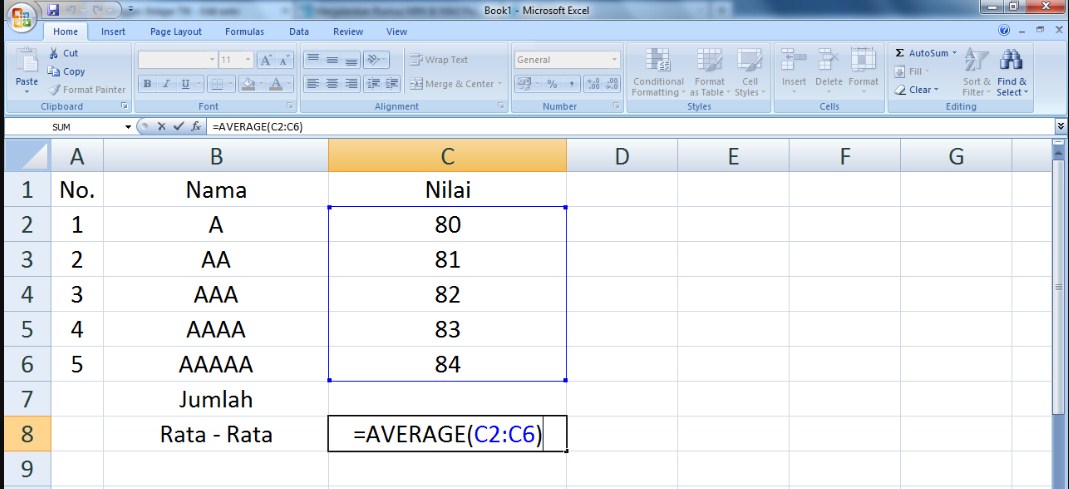
Tujuan: Mampu melakukan perhitungan otomatis menggunakan operator aritmatika dan fungsi statistik standar.
Setiap rumus di Excel WAJIB diawali dengan tanda sama dengan (=). Jika Anda tidak menyertakan =, Excel hanya akan menganggapnya sebagai teks biasa.
1. Operator Aritmatika Dasar
Sebelum masuk ke fungsi, Anda bisa menggunakan Excel sebagai kalkulator dengan operator berikut:
- Penjumlahan (+):
=A1+B1 - Pengurangan (-):
=A1-B1 - Perkalian (*):
=A1*B1 - Pembagian (/):
=A1/B1 - Perpangkatan (^):
=A1^2
2. Fungsi Statistik Utama
Fungsi adalah rumus siap pakai yang disediakan Excel untuk mempermudah perhitungan data dalam jumlah banyak.
- SUM: Menjumlahkan seluruh angka dalam range tertentu.
=SUM(A1:A50)(Menjumlahkan sel A1 sampai A50). - AVERAGE: Mencari nilai rata-rata dari kumpulan data.
=AVERAGE(B1:B50) - COUNT & COUNTA: *
COUNT: Menghitung sel yang hanya berisi angka.COUNTA: Menghitung sel yang tidak kosong (baik angka maupun teks).
- MAX & MIN: Menampilkan nilai numerik tertinggi dan terendah.
=MAX(C1:C10)|=MIN(C1:C10)
3. Fungsi Teks Sederhana (Tambahan)
Seringkali kita perlu merapikan data teks yang berantakan:
- UPPER: Mengubah teks menjadi huruf besar semua.
=UPPER("excel")-> EXCEL. - LOWER: Mengubah teks menjadi huruf kecil semua.
=LOWER("EXCEL")-> excel. - PROPER: Mengubah huruf pertama setiap kata menjadi kapital.
=PROPER("belajar excel")-> Belajar Excel.
4. Referensi Sel (Sangat Penting)
Memahami perbedaan referensi akan menentukan keberhasilan Anda saat menyalin (copy-paste) rumus:
- Referensi Relatif: Alamat sel yang berubah secara otomatis saat rumus ditarik ke bawah atau ke samping. (Contoh:
A1) - Referensi Absolut: Alamat sel yang dikunci agar tidak berubah. Ditandai dengan simbol
$.$A$1: Mengunci kolom A dan baris 1.- Cara Cepat: Tekan tombol
F4pada keyboard saat kursor berada di alamat sel dalam rumus untuk menambahkan simbol$secara otomatis.
No responses yet