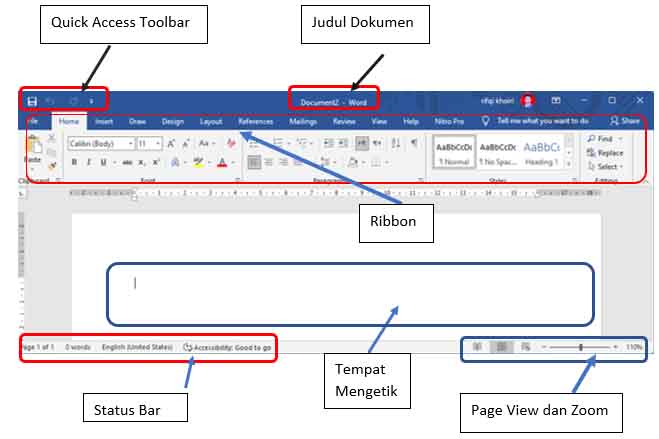
A. Ribbon: Pusat Komando Utama
Ribbon bukan sekadar kumpulan tombol, melainkan sistem organisasi perintah yang cerdas. Ribbon terdiri dari tiga bagian:
- Tab: Menu utama (Home, Insert, Layout, dll.).
- Grup: Kategori spesifik di dalam tab (misalnya, grup Font di dalam tab Home).
- Command (Perintah): Tombol aksi seperti Bold, Italic, atau Center.
B. Quick Access Toolbar (QAT): Jalur Pintas Pribadi
Letaknya biasanya di pojok kiri atas (di atas Ribbon). Secara default, isinya adalah Save, Undo, dan Redo. Namun, tahukah Kamu bahwa Kamu bisa menambahkan tombol apa pun ke sini?
- Tips: Klik panah kecil di samping QAT untuk menambahkan perintah yang sering Kamu pakai, seperti Print Preview atau New File, agar tidak perlu mencari-cari di dalam Tab Ribbon.
C. Ruler (Penggaris): Navigasi Presisi
Ruler sering kali tersembunyi secara default. Kamu bisa memunculkannya melalui tab View > Ruler.
- Horizontal Ruler: Mengatur margin kiri-kanan dan indentasi paragraf.
- Vertical Ruler: Mengatur margin atas-bawah.
- Indent Markers: Segitiga kecil pada Ruler yang berfungsi mengatur seberapa jauh teks menjorok ke dalam (misalnya untuk membuat paragraf menjorok atau daftar pustaka).
D. Status Bar: Pusat Informasi Real-Time
Terletak di bagian paling bawah layar. Selain jumlah kata dan halaman, Status Bar memiliki fitur penting lainnya:
- Zoom Slider: Mengatur besar kecilnya tampilan layar (bukan ukuran font asli).
- View Shortcuts: Berpindah mode tampilan, seperti Read Mode (untuk membaca nyaman) atau Web Layout.
- Language: Menampilkan bahasa pengecekan ejaan yang sedang aktif.
Perbedaan “Save” dan “Save As”
Karena Kamu menyebutkan tombol Save pada Quick Access Toolbar, penting untuk memahami perbedaannya:
- Save (Ctrl + S): Menyimpan perubahan pada file yang sudah ada.
2. Save As (F12): Membuat salinan baru dengan nama, lokasi, atau format file (seperti PDF) yang berbeda.
No responses yet