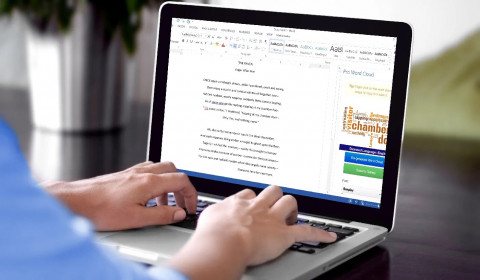
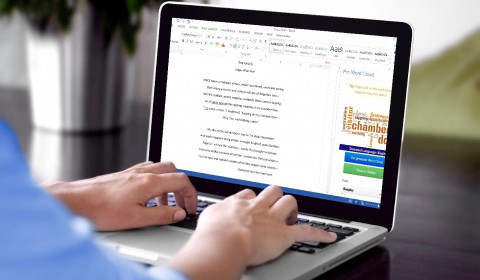
Pernahkah Anda merasa bingung saat pertama kali membuka Microsoft Word dan melihat begitu banyak tombol? Jangan khawatir! Artikel ini akan membimbing Anda mengenal dasar-dasar Word sehingga Anda bisa mulai menulis dokumen pertama Anda dengan percaya diri.
1. Mengenal Tampilan (Interface) Word
Sebelum mulai mengetik, mari kita kenali dulu “medan perang” kita. Secara garis besar, ada tiga bagian utama yang akan sering Anda sentuh:
- Ribbon: Kumpulan tab (Home, Insert, Layout, dll.) di bagian atas yang berisi semua alat/tombol yang Anda butuhkan.
- Quick Access Toolbar: Tombol kecil di pojok kiri atas untuk perintah cepat seperti Save, Undo, dan Redo.
- Status Bar: Barisan di bagian bawah yang menunjukkan jumlah halaman dan jumlah kata yang sudah Anda tulis.
2. Membuat dan Membuka Dokumen
Ada dua cara untuk memulai di Word:
- Blank Document: Dokumen kosong putih bersih untuk memulai dari nol.
- Templates: Dokumen yang sudah ada desainnya (seperti draf Resume, Kalender, atau Brosur). Anda cukup mengganti teksnya saja.
Tips: Tekan
Ctrl + Npada keyboard Anda untuk membuat dokumen baru secara instan!
3. Teknik Mengetik dan Navigasi Dasar
Mengetik di Word hampir sama dengan mengetik di ponsel, namun ada beberapa aturan penting:
- Enter: Gunakan hanya untuk membuat paragraf baru. Jangan gunakan Enter untuk berpindah ke halaman baru (gunakan
Ctrl + Enter). - Backspace vs Delete: Backspace menghapus karakter di sebelah kiri kursor, sedangkan Delete menghapus karakter di sebelah kanan kursor.
- Seleksi Teks: Klik dan tarik (drag) mouse Anda untuk memblok teks yang ingin diubah atau dihapus.
4. Cara Menyimpan File agar Tidak Hilang
Ini adalah bagian terpenting. Jangan sampai kerja keras Anda hilang karena lupa menyimpan!
Perbedaan Save dan Save As:
| Fitur | Kapan Digunakan? |
| Save (Ctrl + S) | Menyimpan perubahan pada dokumen yang sedang dikerjakan. |
| Save As (F12) | Menyimpan dokumen sebagai file baru dengan nama atau format berbeda (misal: diubah ke PDF). |
Langkah Menyimpan:
- Klik menu File.
- Pilih Save atau Save As.
- Pilih lokasi penyimpanan (misal: Documents atau OneDrive).
- Beri nama file, lalu klik Save.
5. Mengubah Format Dokumen ke PDF
Seringkali kita perlu mengirim dokumen yang tidak bisa diedit orang lain. Caranya sangat mudah:
- Klik File > Export.
- Pilih Create PDF/XPS.
- Klik Publish. Dokumen Anda sekarang aman dalam format PDF.
Kesimpulan
Menguasai dasar-dasar ini adalah pondasi untuk menjadi ahli Microsoft Word. Setelah Anda nyaman dengan navigasi dan cara menyimpan file, Anda siap melangkah ke tahap berikutnya: Mempercantik Dokumen.
No responses yet